చాలా మంది టీవీ యజమానులు PCని ఉపయోగించకుండా వారి పరికరాల నుండి ఇంటర్నెట్ని యాక్సెస్ చేయాలనుకుంటున్నారు. ఇంటర్నెట్కు టీవీని ఎలా కనెక్ట్ చేయాలో తెలుసుకోవడం, ఒక వ్యక్తి కంప్యూటర్ లేదా ల్యాప్టాప్ కొనుగోలుపై డబ్బు ఖర్చు చేయకపోవచ్చు. ఇది హెడ్సెట్ మరియు ప్రత్యేక పరికరాలను ఉపయోగించి చేయవచ్చు.
విషయము
ఏ టీవీలను ఇంటర్నెట్కు కనెక్ట్ చేయవచ్చు
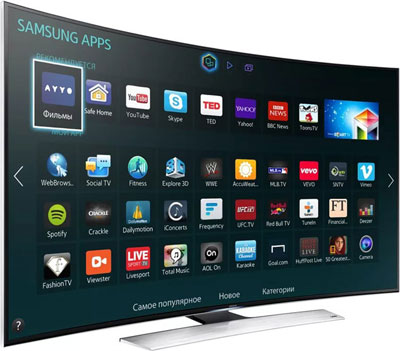
మీరు "స్మార్ట్ టీవీ" ఫంక్షన్ను కలిగి ఉన్న టీవీకి ఇంటర్నెట్ను కనెక్ట్ చేయవచ్చు. ఈ సాంకేతికతతో, వినియోగదారు ఆన్లైన్లో పరికర సెట్టింగ్లను మార్చవచ్చు. స్మార్ట్ టీవీ ఎంపికతో, టీవీ స్థానిక నెట్వర్క్ ద్వారా లేదా వైర్లెస్ Wi-Fi కనెక్షన్ ద్వారా ఇంటర్నెట్కి కనెక్ట్ చేయబడింది.
మీరు స్మార్ట్ టీవీ లేకుండా సాధారణ టీవీ నుండి ఆన్లైన్కి వెళ్లవచ్చు. టీవీలో ఇంటర్నెట్ను కనెక్ట్ చేయడానికి ముందు, మీరు HDMI కేబుల్ను కనెక్ట్ చేయాల్సిన సెట్-టాప్ బాక్స్ను సిద్ధం చేయాలి.ఈ పరికరం అంతర్నిర్మిత Wi-Fi లేకుండా టీవీ నుండి ఇంటర్నెట్ను యాక్సెస్ చేయడానికి మిమ్మల్ని అనుమతిస్తుంది.
కనెక్ట్ చేయడానికి ఏమి అవసరం
కనెక్ట్ చేయడానికి ముందు, మీకు అవసరమైన పరికరాలు ఉన్నాయని నిర్ధారించుకోండి:
- రూటర్ మరియు కాన్ఫిగర్ చేయబడిన ఇంటర్నెట్ యాక్సెస్ పాయింట్;
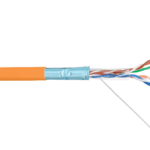
- ప్రత్యక్ష కనెక్షన్ కోసం LAN కేబుల్.
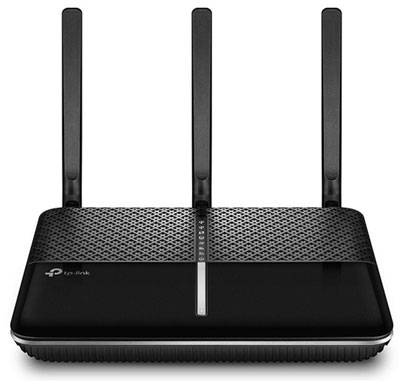
టెలివిజన్ పరికరం యొక్క యజమాని ముందుగా TV కోసం సాంకేతిక సూచనలను అధ్యయనం చేయాలి మరియు తదుపరి సెట్టింగ్ల కోసం వారి IP చిరునామాను కనుగొనాలి. ISP అందించిన కనెక్షన్ రకం గురించి సమాచారాన్ని పొందడానికి ఇది సిఫార్సు చేయబడింది. స్టాటిక్ మరియు డైనమిక్ IP చిరునామా లేదా PPPoE ఉంది, దీనిని కూడా పరిగణించాలి.
కనెక్షన్ పద్ధతులు
టీవీని ఇంటర్నెట్కి కనెక్ట్ చేయడానికి క్రింది మార్గాలు ఉన్నాయి:
- అంతర్నిర్మిత LAN కనెక్టర్తో నమూనాల కోసం ప్రత్యక్ష కేబుల్ కనెక్షన్;
- Wi-Fi రూటర్, ప్రత్యేక సెట్-టాప్ బాక్స్ లేదా PLC అడాప్టర్ ఉపయోగించడం;
- WPSని ప్రారంభించండి;
- కంప్యూటర్ లేదా ల్యాప్టాప్ ద్వారా సిగ్నల్ ట్రాన్స్మిషన్;
- స్మార్ట్ టీవీ సెట్టింగ్.
ఈ పరికరాన్ని ఉపయోగించి టీవీ నుండి ఇంటర్నెట్ను ఎలా యాక్సెస్ చేయాలో తెలుసుకోవడం, మీరు అలాంటి కనెక్షన్ యొక్క పూర్తి ప్రయోజనాన్ని పొందవచ్చు.
డైరెక్ట్ కేబుల్ కనెక్షన్
కనెక్ట్ చేయడానికి అనేక మార్గాలు ఉన్నాయి. పరికరానికి LAN ఇన్పుట్ ఉంటే, మీరు టీవీని నేరుగా ఈ పోర్ట్కి కనెక్ట్ చేయడం ద్వారా కేబుల్ ద్వారా ఇంటర్నెట్కి కనెక్ట్ చేయవచ్చు. మీరు డైనమిక్ IP చిరునామాను కలిగి ఉన్నట్లయితే, వినియోగదారు యొక్క తదుపరి చర్య లేకుండానే నెట్వర్క్ కేబుల్ కనెక్షన్ సృష్టించబడుతుంది. టీవీ వెంటనే ఇంటర్నెట్కు ప్రాప్యతను తెరిచే IP చిరునామాను అందుకుంటుంది.
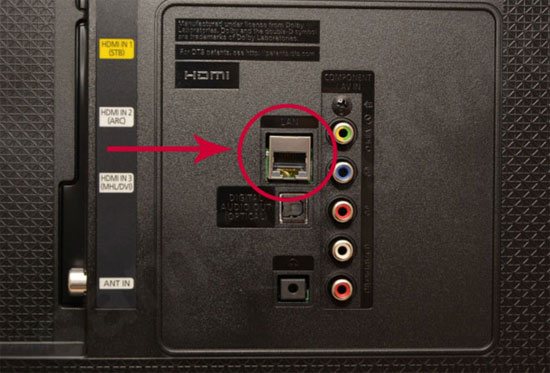
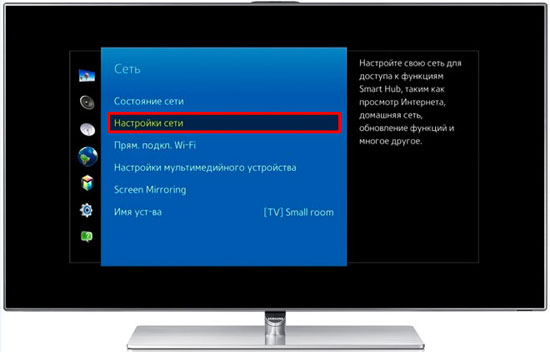
ప్రొవైడర్ స్టాటిక్ IPని అందిస్తే, చందాదారుడు అవసరమైన పారామితులను సెట్టింగ్లలో మాన్యువల్గా సెట్ చేయాలి.టీవీ మెనులో, "నెట్వర్క్ / నెట్వర్క్ కనెక్షన్" అంశాన్ని కనుగొని, "సెటప్ కనెక్షన్" ట్యాబ్కు వెళ్లండి. రిమోట్ కంట్రోల్ ఉపయోగించి, "మాన్యువల్ సెటప్" అంశాన్ని ఎంచుకుని, "వైర్డ్" బటన్ను నొక్కండి. ఇక్కడ మీరు IP చిరునామా మరియు DNS నమోదు చేయాలి, చేసిన మార్పులను నిర్ధారించండి. ఆ తర్వాత, వినియోగదారు స్వతంత్రంగా రూట్ మ్యాప్ను రూపొందించవచ్చు.
రౌటర్ ద్వారా
రౌటర్ అనేక పరికరాలను ఇంటర్నెట్కు కనెక్ట్ చేయడానికి మిమ్మల్ని అనుమతిస్తుంది: కంప్యూటర్, ల్యాప్టాప్, టీవీ. రూటర్ యొక్క పోర్ట్ ద్వారా, మీరు కేబుల్ ఉపయోగించి లేదా WiFi ద్వారా TVకి కనెక్ట్ చేయవచ్చు. మొదటి సందర్భంలో, కేబుల్ యొక్క ఒక చివర అంతర్నిర్మిత TV పోర్ట్కు కనెక్ట్ చేయబడింది మరియు మరొకటి రౌటర్ యొక్క వెనుక ప్యానెల్లో ఉన్న ఇన్పుట్కు మరియు పసుపు రంగులో గుర్తించబడింది. ప్రతిదీ సరిగ్గా జరిగితే, రూటర్ నుండి డేటా టీవీకి ప్రసారం చేయబడుతుంది, దాని ప్యానెల్లో పోర్ట్ ఇండికేటర్ లైట్ వెలిగిస్తుంది. చివరగా, మీరు ఉపయోగించిన IP రకాన్ని ఎంచుకోవాలి మరియు అవసరమైన డేటాను మాన్యువల్గా నమోదు చేయాలి.
మీరు అంతర్నిర్మిత Wi-Fi మాడ్యూల్ని కలిగి ఉన్న టీవీ పరికరంలో వైర్లెస్ Wi-Fi కనెక్షన్ని సెటప్ చేయవచ్చు. దీన్ని సక్రియం చేయడానికి, ఈ దశలను అనుసరించండి:
- కనెక్ట్ చేయబడిన రౌటర్ యొక్క కార్యాచరణను తనిఖీ చేయండి;
- పరికర మెనుని తెరవండి మరియు సెట్టింగులలో "నెట్వర్క్ కనెక్షన్" అంశానికి వెళ్లండి, అవసరమైతే, కనెక్షన్ రకాన్ని పేర్కొనండి - వైర్లెస్;
- కనిపించే జాబితాలో, హోమ్ నెట్వర్క్ అందుబాటులో ఉన్న వైర్లెస్ పాయింట్ను ఎంచుకోండి;
- పాస్వర్డ్ను నమోదు చేయండి మరియు కనెక్షన్ కోసం వేచి ఉండండి.

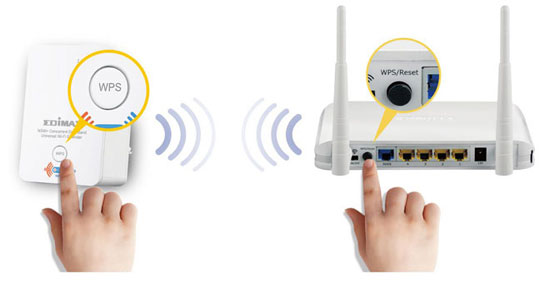
Wi-Fi అడాప్టర్ లేనప్పుడు, మీరు WPS - Wi-Fi ప్రొటెక్టెడ్ సెటప్ ఉపయోగించి ఇంటర్నెట్కు కనెక్ట్ చేయవచ్చు. దీన్ని చేయడానికి, మీరు రౌటర్లో సెట్ చేసిన లాగిన్ మరియు పాస్వర్డ్ తెలుసుకోవాలి.రౌటర్ వెనుక భాగంలో WPS బటన్ ఉంది, మీరు దానిని కొన్ని సెకన్ల పాటు నొక్కి పట్టుకోవాలి, ఆపై టీవీలో WPS ఫంక్షన్ను సక్రియం చేయండి, అవసరమైతే, ప్రత్యేక కోడ్ను నమోదు చేయండి.
PC లేదా ల్యాప్టాప్ ద్వారా
వినియోగదారులు తమ కంప్యూటర్ లేదా ల్యాప్టాప్కు పాత టీవీ లేదా ఏదైనా ఆధునిక టీవీ మోడల్ను కనెక్ట్ చేయవచ్చు. పరికరం 2 మోడ్లలో పని చేస్తుంది:
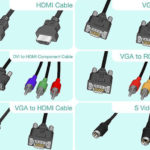
- చిత్రం పునరావృతం: TV ప్రదర్శనగా పనిచేస్తుంది. మీరు బ్రౌజర్ను తెరవవచ్చు మరియు చలనచిత్రాలను చూడవచ్చు, కానీ పరికరాన్ని కంప్యూటర్ ద్వారా మాత్రమే నియంత్రించవచ్చు. HDMI లేదా VGA కనెక్షన్ని ఏర్పాటు చేయడానికి ఉపయోగించబడుతుంది.
- కంప్యూటర్ నుండి డేటాను చదవడం. మీరు స్థాపించబడిన స్థానిక నెట్వర్క్ని ఉపయోగించి కంప్యూటర్ డేటాను యాక్సెస్ చేయవచ్చు. వినియోగదారు ఇంటర్నెట్ కనెక్షన్ లేకుండా PC యొక్క హార్డ్ డ్రైవ్లో నిల్వ చేయబడిన చలనచిత్రాలను చూడగలరు మరియు సంగీతాన్ని వినగలరు.
టీవీ పెట్టె ద్వారా
మీరు కనెక్ట్ కావాల్సిన అవసరం ఏమిటో మీరు అర్థం చేసుకోవాలి. వేర్వేరు తయారీదారుల నుండి ప్రామాణిక సెట్-టాప్ బాక్స్లు టీవీ వీక్షణ, బ్రౌజర్ మరియు హోమ్ థియేటర్ ఫంక్షన్లను కలిగి ఉంటాయి. అవి "స్మార్ట్ టీవీ"కి సారూప్యంగా ఉంటాయి. సెట్-టాప్ బాక్స్ LAN కేబుల్ లేదా Wi-Fiని ఉపయోగించి రూటర్కి మరియు HDMI ద్వారా టీవీకి కనెక్ట్ అవుతుంది. IP చిరునామా సెట్టింగ్లు సెట్-టాప్ బాక్స్ మెనులో సెట్ చేయబడ్డాయి.
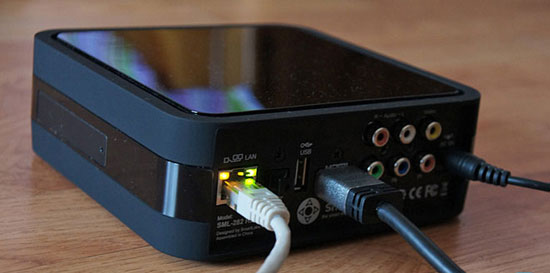
ఆండ్రాయిడ్ సెట్-టాప్ బాక్స్ అనేది మొబైల్ ఫోన్ లేదా టాబ్లెట్ యొక్క అనలాగ్, దీని ఇంటర్ఫేస్ పెద్ద స్క్రీన్పై తెరవబడుతుంది. Play Market నుండి డౌన్లోడ్ చేయబడిన అప్లికేషన్లను TV నుండి ఉపయోగించవచ్చు. టీవీలో, ఇ-మెయిల్ మరియు ఇన్స్టంట్ మెసెంజర్లతో పని చేయడానికి యాక్సెస్, ఇంటర్నెట్ ద్వారా ఆన్లైన్ ఛానెల్లను వీక్షించడం తెరవబడుతుంది. దీన్ని చేయడానికి, మీరు ఛానెల్లను శోధించడానికి మరియు కాన్ఫిగర్ చేయడానికి సూచనలను అధ్యయనం చేయాలి.
ఇటువంటి సెట్-టాప్ బాక్స్ స్మార్ట్ టీవీ ఫంక్షన్ లేదా Wi-Fi రిసీవర్లు లేని పాత టీవీకి ఇంటర్నెట్ను కనెక్ట్ చేయడానికి మిమ్మల్ని అనుమతిస్తుంది. నిజానికి, ఇది అలాంటి మినీకంప్యూటర్.
PLC అడాప్టర్ మరియు వైర్లెస్ కనెక్షన్
మీకు ప్రామాణిక మోడెమ్ ఉంటే, మీరు ఈథర్నెట్ కేబుల్ ఉపయోగించి నెట్వర్క్కి కనెక్ట్ చేయవచ్చు. PLC అడాప్టర్ (పవర్లైన్) అటువంటి కేబుల్ను భర్తీ చేయగలదు - గృహ విద్యుత్ నెట్వర్క్ యొక్క వైర్ల ద్వారా సిగ్నల్ను ప్రసారం చేసే పరికరం. ఇటువంటి పరికరాలు Beeline మరియు Rostelecom ప్రొవైడర్లచే అందించబడతాయి.
అడాప్టర్ యొక్క రూపాన్ని కొంతవరకు సాధారణ విద్యుత్ సరఫరాను గుర్తుకు తెస్తుంది, కానీ వైర్లు లేకుండా మాత్రమే. సెట్లో రిసీవర్ మరియు ట్రాన్స్మిటర్ ఉంటాయి. మేము ఈథర్నెట్ కేబుల్ని ఉపయోగించి ట్రాన్స్మిటర్ను రూటర్కి కనెక్ట్ చేస్తాము, ఆపై పెయిర్ అడాప్టర్లలోని బటన్ను నొక్కండి మరియు జత చేసిన తర్వాత, STB సెట్-టాప్ బాక్స్ ద్వారా అదే ఈథర్నెట్ కేబుల్ని ఉపయోగించి ఇంటర్నెట్ రిసీవర్ నుండి తీసుకోవచ్చు.
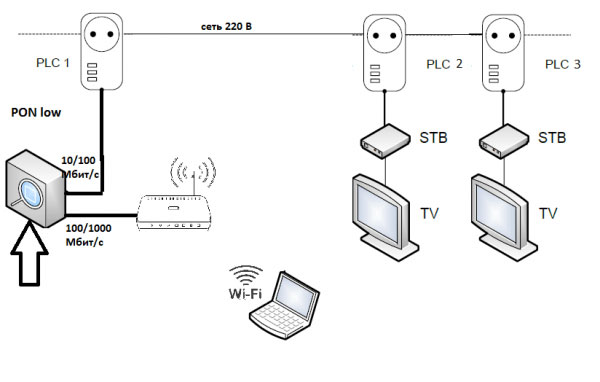
ఆధునిక అడాప్టర్లు అధిక డేటా బదిలీ రేట్లను అందిస్తాయి - సెకనుకు 1 GB వరకు, కానీ ఇది డిక్లేర్డ్, నిజమైన బదిలీ రేటు ఇప్పటికీ తక్కువగా ఉంటుంది, కానీ సాధారణంగా Wi-Fi ద్వారా కనెక్ట్ చేయబడిన దానికంటే ఎక్కువగా ఉంటుంది. PLC అడాప్టర్లు పవర్ అవుట్లెట్లోకి ప్లగ్ చేయబడ్డాయి.
స్మార్ట్ టీవీ సెట్టింగ్లు
Samsung మరియు LG టీవీలు
రెండు బ్రాండ్ల టీవీలు ఒకే విధంగా కాన్ఫిగర్ చేయబడ్డాయి. స్మార్ట్ టీవీని ఇంటర్నెట్కి కనెక్ట్ చేయడానికి, మీకు ఇది అవసరం:
- ప్రధాన మెనుకి వెళ్లండి.
- మీ వినియోగదారు పేరు మరియు పాస్వర్డ్ను నమోదు చేయడం ద్వారా మీ వ్యక్తిగత వినియోగదారు ఖాతాకు లాగిన్ చేయండి
- కొత్త ఖాతాను సృష్టించడానికి, మీరు తప్పనిసరిగా మీ ఇమెయిల్ చిరునామాతో నమోదు చేసుకోవాలి.
మీరు మీ వ్యక్తిగత ఖాతాలో అప్లికేషన్లను డౌన్లోడ్ చేసుకోవచ్చు. ఇంటర్నెట్ యాక్సెస్ కూడా ఉంది. సిగ్నల్ కోల్పోయినట్లయితే, IP చిరునామాను మాన్యువల్గా నమోదు చేయాలి.
సోనీ టీవీలు
జపనీస్ సోనీ టీవీల యజమానులు ఈ క్రింది చర్యల పథకానికి కట్టుబడి ఉండాలి:
- పరికర మెనుకి వెళ్లి, "హోమ్" అంశాన్ని ఎంచుకోండి;
- "సెట్టింగులు" పేరుతో బటన్పై క్లిక్ చేయండి;
- "నెట్వర్క్" ట్యాబ్కు వెళ్లి, ఆపై "ఇంటర్నెట్ కంటెంట్ను నవీకరించు" క్లిక్ చేయండి;
- "నా అప్లికేషన్స్" విండోలో, ప్రారంభించడానికి తగిన చిహ్నాన్ని ఎంచుకోండి.
లేకపోతే, Smart TV ఫంక్షన్ ఇతర పరికరాలలో కనిపించే సంబంధిత ఫంక్షన్ వలె ఉంటుంది. పరికరం యొక్క ఫర్మ్వేర్ను మార్చకుండానే మీరు దీన్ని నిర్వహించవచ్చు.
ఇలాంటి కథనాలు: